
Восстановление
Как найти копию локально или в облаке и развернуть базу, перенести базы на новый сервер и что делать, если программа не запускается.
Поиск копии#
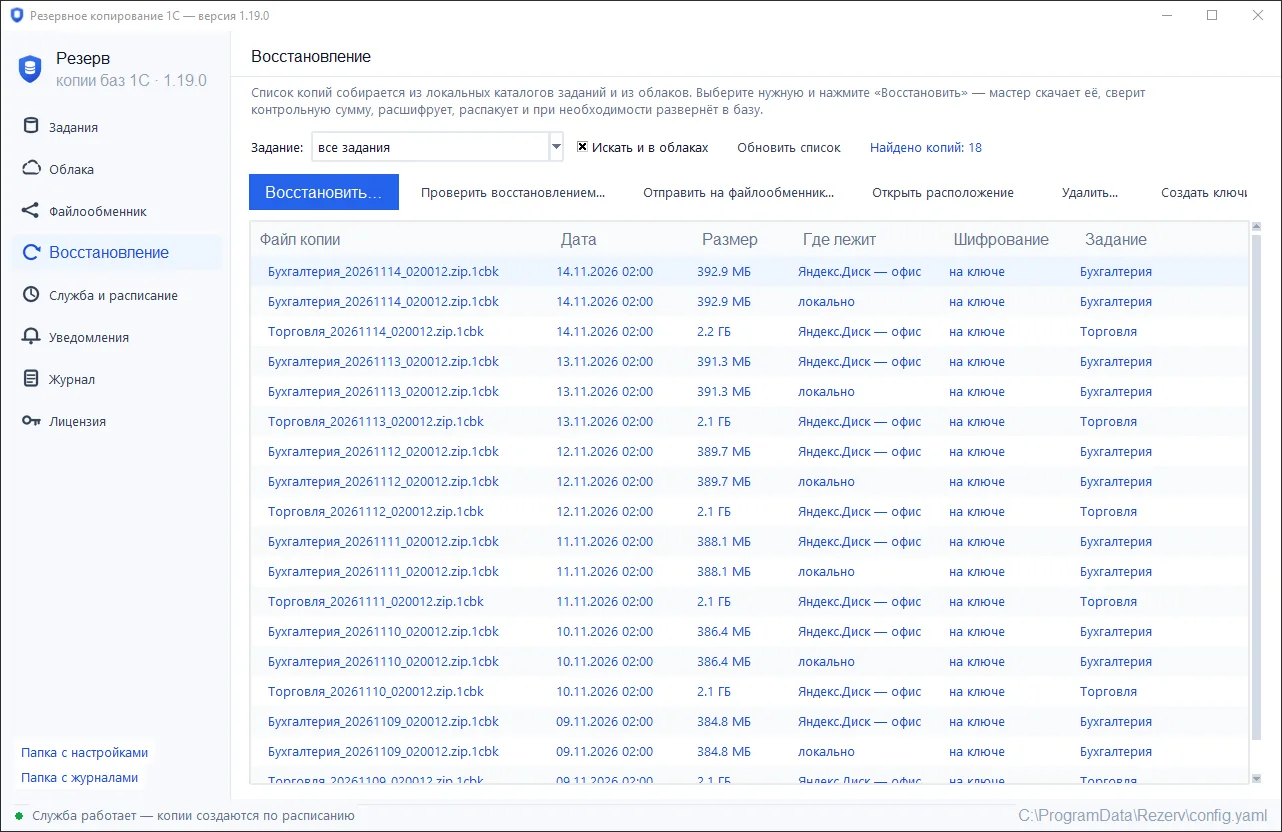
Раздел «Восстановление»:
- Выберите задание или «все задания».
- Отметьте «Искать и в облаках», если нужна копия из облака.
- Нажмите «Найти копии». В списке — дата, размер, где лежит и зашифрована ли.
Кнопки под списком: «Восстановить…», «Проверить восстановлением…», «Отправить на файлообменник…», «Открыть расположение», «Удалить…».
Восстановление базы#
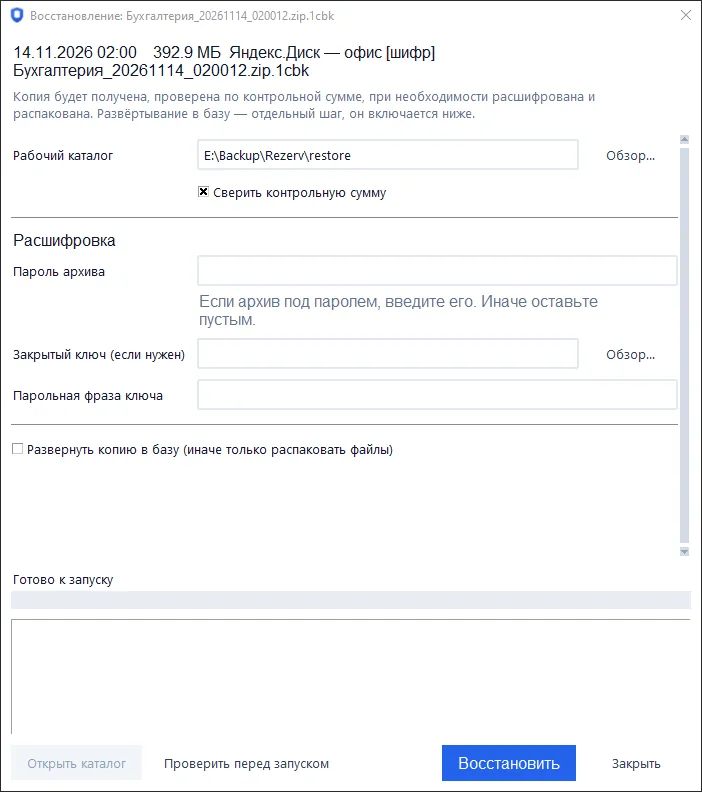
- Выберите копию и нажмите «Восстановить…».
- Если копия зашифрована, укажите пароль или файл закрытого ключа и его фразу.
- Выберите, что сделать:
- без галочки «Развернуть копию в базу» файлы только распакуются в рабочий каталог, база не меняется;
- с галочкой программа сама загрузит копию в СУБД или каталог файловой базы. Прежнюю базу можно не удалять, а отвести в сторону («Прежнюю базу не удалять, а переименовать»).
- Нажмите «Проверить перед запуском»: программа проверит место на диске, целостность копии, версию СУБД и права, не трогая базу.
- Запустите восстановление.
Перед развёртыванием копия всегда сверяется с контрольной суммой: повреждённую копию программа в базу не загрузит.
Пользователи и сервер 1С#
Во время загрузки базы в ней не должно быть сеансов. «Сервер 1С на время загрузки» предлагает два способа: заблокировать базу в кластере 1С (сеансы завершатся, после загрузки блокировка снимется) или остановить службу сервера 1С целиком.
Разностные копии MS SQL#
Выберите нужную разностную копию: программа сама найдёт её полную копию по метке цепочки и восстановит обе по порядку. Если полной рядом нет, восстановление остановится до того, как база будет затронута.
Перенос с другого сервера#
Новый сервер, а копии — в облаке:
- Установите «Резерв» на новый сервер и подключите то же облако.
- В разделе «Восстановление» нажмите «Перенос с другого сервера…».
- Выберите хранилище и копию: копии читаются прямо из облака, задания на новом сервере не нужны.
- Программа прочитает описание копии и предложит, куда развернуть базу. Для MS SQL можно указать каталог для файлов базы.
- «Проверить перед запуском», затем «Далее — перенос…».
Без программы#
Копия — обычный ZIP-архив. Если «Резерв» недоступен:
- копию без шифрования или с паролем откройте 7-Zip;
- внутри: файловая база —
1Cv8.1CD, PostgreSQL — дамп дляpg_restore, MS SQL —.bakдля SQL Server Management Studio, выгрузка —.dtдля конфигуратора; - копию на открытом ключе (
.1cbk) расшифрует только «Резерв» — поставьте программу на любой компьютер, пробного периода для этого достаточно.