
Каждый день
Уведомления и журнал
Письма и сообщения в Telegram об итогах копирования и проверок, журнал запусков и что означают статусы.
Уведомления#
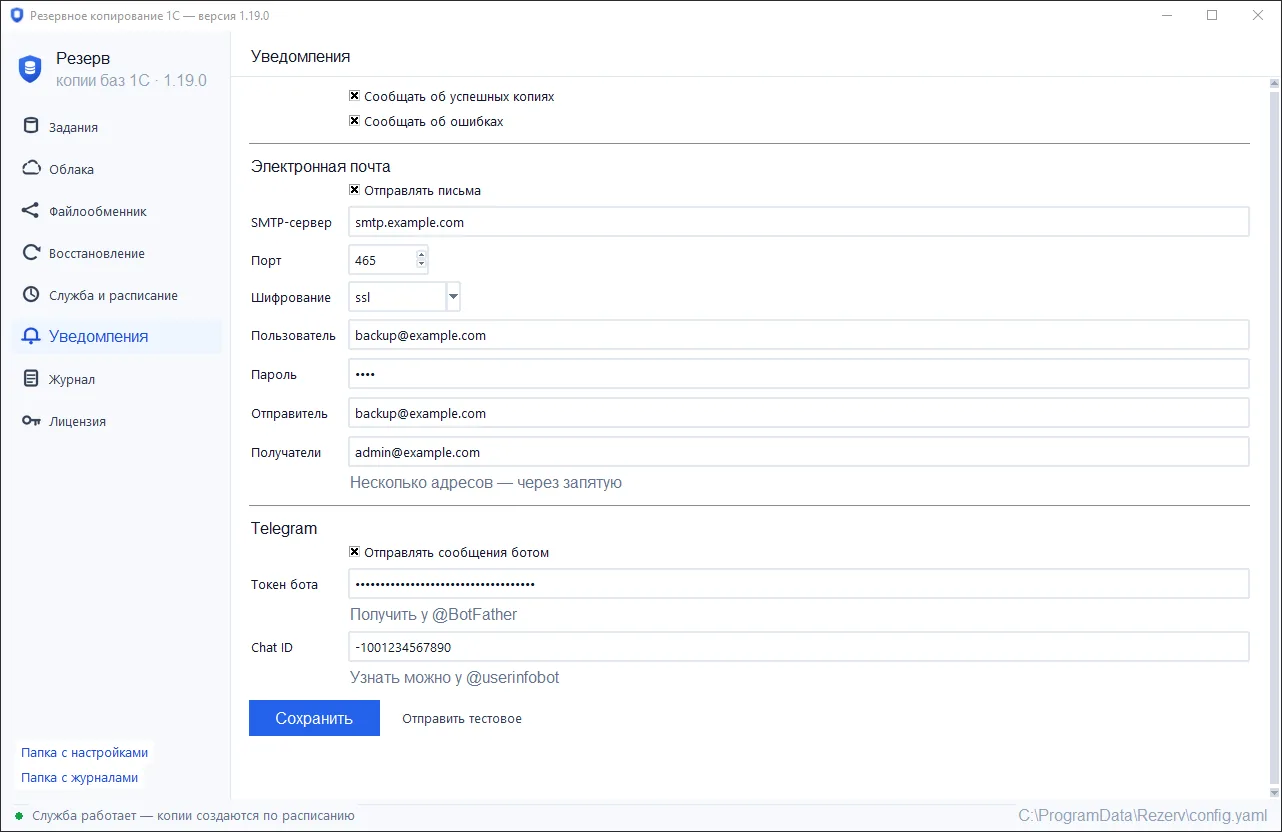
Раздел «Уведомления»:
- «Отправлять письма» — адрес получателя и почтовый сервер для отправки (SMTP);
- «Отправлять сообщения ботом» — Telegram: токен бота и номер чата;
- «Сообщать об ошибках» — включено по умолчанию, не выключайте;
- «Сообщать об успешных копиях» — по желанию: каждое утро письмо «всё хорошо».
Кнопка «Отправить тестовое» сразу проверит настройку.
Telegram за пять минут#
- В Telegram найдите @BotFather (с синей галочкой), отправьте
/newbot, придумайте имя. BotFather пришлёт токен — длинную строку с двоеточием. - Напишите своему новому боту любое сообщение — иначе он не сможет писать вам.
- Узнайте номер чата: например, у бота @userinfobot. Для группы добавьте бота в группу; номер группы начинается с минуса.
- Вставьте токен и номер в «Уведомления» и нажмите «Отправить тестовое».
Что приходит#
| Событие | Тема |
|---|---|
| копия снята | [OK] Бэкап 1С «задание» — если включены сообщения об успехе |
| копия снята, но не всё прошло гладко (например, одно облако недоступно) | [ВНИМАНИЕ] … |
| копия не снята | [ОШИБКА] … с причиной и хвостом журнала |
| проверка копии по расписанию | «копия рабочая», «проверена частично» или «не пройдена» |
| подписка заканчивается или кончилась | приходит всегда, если включён хоть один канал |
Журнал#
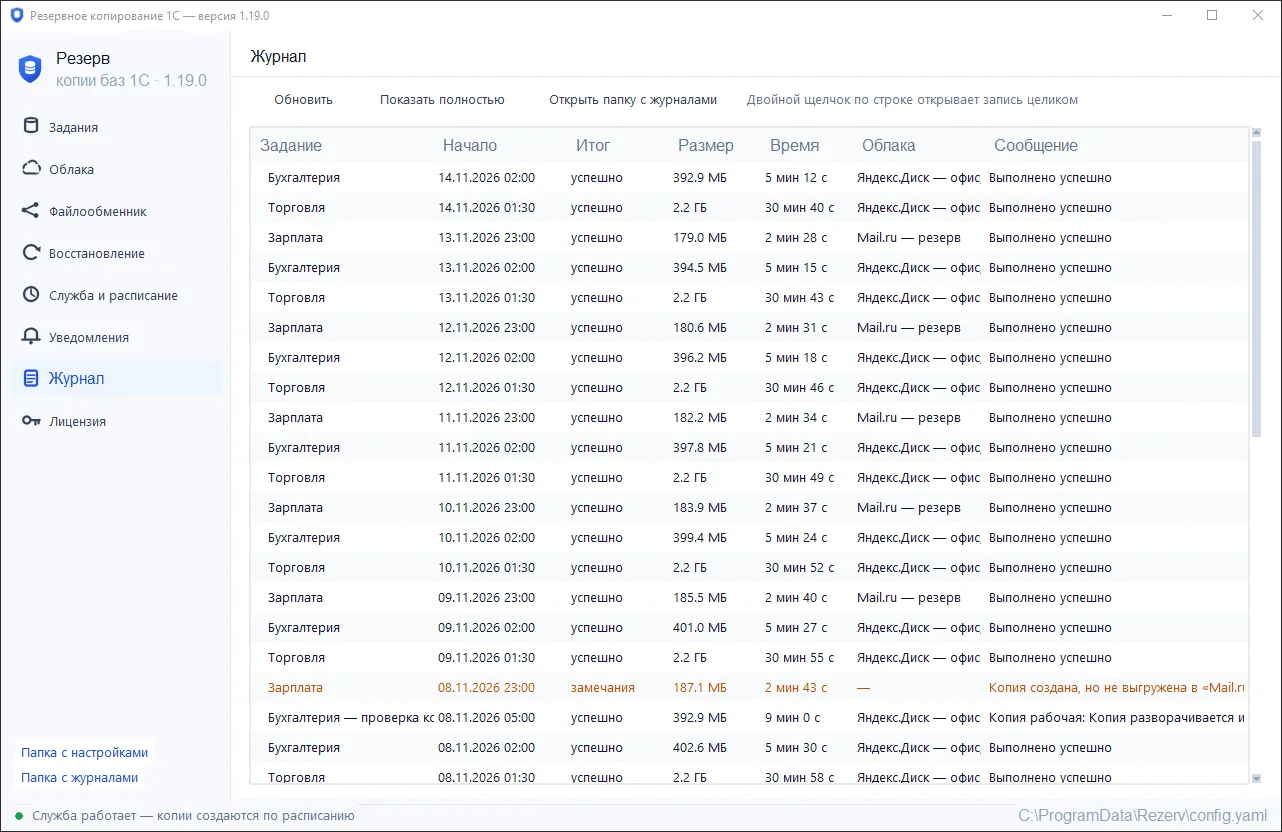
Раздел «Журнал» — история запусков: когда, чем кончилось, размер копии, сколько заняло, куда выгружено. Проверки копий отмечены в названии: «задание — проверка копии».
| Статус | Что значит |
|---|---|
| успешно | копия снята и выгружена везде |
| замечания | копия снята, но что-то не получилось: облако, удаление старых копий |
| ошибка | копии нет — разберитесь в тот же день |
Двойной щелчок по строке открывает запись целиком: текст ошибки СУБД, объяснение и что делать. Полный технический журнал — кнопка «Открыть папку с журналами» в разделе «Служба и расписание». Если пишете в поддержку, приложите файл журнала за нужный день.
В разделе «Задания» в столбце последнего запуска видно, чем кончилась последняя копия каждого задания.