
Шифрование и ключи
Три режима шифрования копий, почему открытый ключ надёжнее пароля и где хранить закрытый ключ.
Режимы#
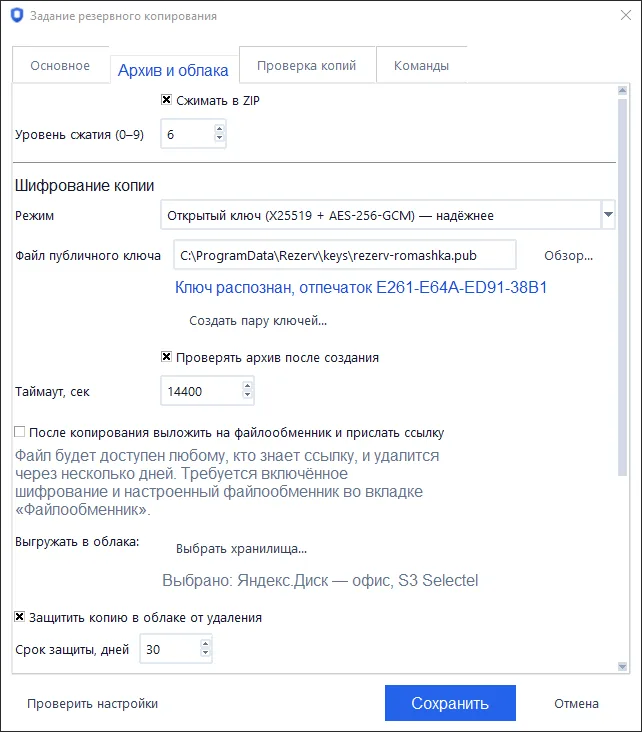
Режим выбирается в окне задания, на вкладке «Архив и облака», в поле «Шифрование копии».
| Режим | Чем открыть копию | Для чего |
|---|---|---|
| Без шифрования | любым архиватором | только если копии не покидают сервер |
| Пароль (AES-256 внутри ZIP) | 7-Zip с паролем | просто и понятно, но пароль лежит в настройках на сервере |
| Открытый ключ (X25519 + AES-256-GCM) — надёжнее | «Резервом» и закрытым ключом | копия в облаке, защита от шифровальщиков |
Почему открытый ключ надёжнее#
Пароль приходится хранить в настройках задания: иначе служба не сможет ночью зашифровать копию. Кто захватил сервер, тот получит и пароль, а с ним и все копии в облаке.
С открытым ключом работают два файла:
- открытый (
.pub) лежит на сервере и умеет только зашифровать; - закрытый (
.key) нужен для восстановления и хранится вне сервера, защищённый парольной фразой.
Злоумышленник на сервере найдёт только открытый ключ, а им копию не прочитать.
Создание пары ключей#
- В окне задания выберите режим «Открытый ключ».
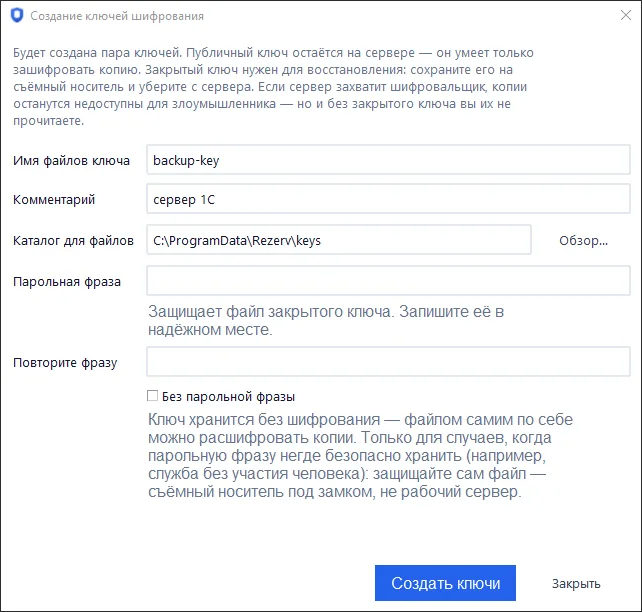
- Нажмите «Создать ключи шифрования…».
- Придумайте парольную фразу и запишите её отдельно.
- Программа сохранит оба файла. Закрытый ключ сразу перенесите на флешку, в сейф или менеджер паролей, а с сервера удалите.
Потеря ключа#
Проверка копий и закрытый ключ#
Чтобы служба могла сама разворачивать копии на открытом ключе по расписанию, ей нужен закрытый ключ. Положить его на сервер можно, но только осознанно — подробности в статье Проверка копий.
Пароли в настройках#
Пароли баз, облаков и ботов хранятся в настройках зашифрованными средствами Windows (DPAPI) и читаются только на этом компьютере. Каталог настроек C:\ProgramData\Rezerv закрыт от обычных пользователей.