
Расписание и служба
Как задать расписание копий, зачем нужна служба и что будет, если сервер был выключен во время запуска.
Расписание#
Расписание задаётся в окне задания, на вкладке «Основное»: «Добавить» открывает конструктор.
| Вид | Пример |
|---|---|
| Каждый день | в 02:00; можно несколько времён: 09:15, 21:00 |
| По дням недели | по будням в 22:00 |
| По числам месяца | 1 и 15 числа в 03:00 |
| Каждые несколько часов | каждые 4 часа |
| Каждые несколько минут | для журналов транзакций MS SQL |
| Своё выражение cron | для тех, кому конструктора мало |
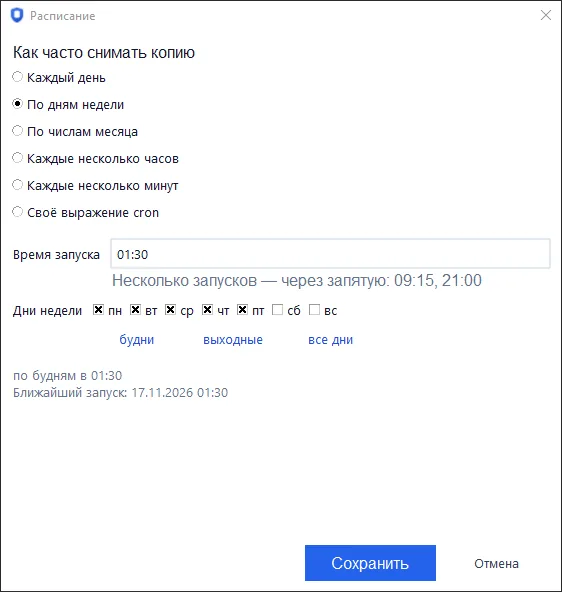
У задания может быть несколько расписаний — например, «по будням вечером» и «по выходным ночью». Под списком видно, когда будет следующий запуск.
Ставьте копию на время, когда в базе меньше всего работают: обычно это ночь.
Служба#
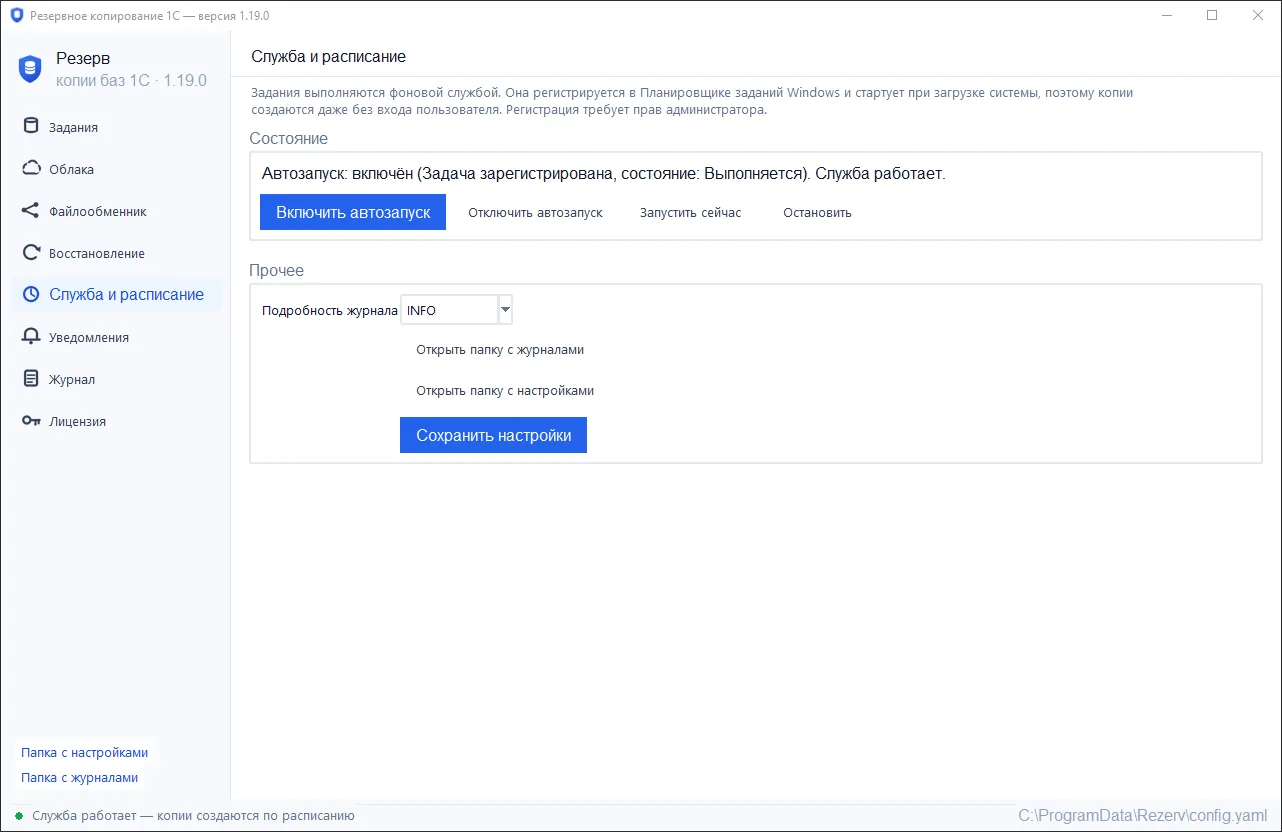
По расписанию копии снимает служба, а не окно программы. Она запускается вместе с Windows от системной учётной записи и работает, даже если на сервер никто не вошёл. Закрытое окно программы копированию не мешает.
Раздел «Служба и расписание»:
- «Включить автозапуск» — регистрирует службу (нужны права администратора);
- «Отключить автозапуск» — убирает её;
- «Запустить сейчас» и «Остановить» — для проверки и обслуживания;
- «Состояние» — работает ли служба сейчас.
Если сервер был выключен#
Пока компьютер выключен, служба не работает и о пропущенном времени не знает. При следующем включении она смотрит в журнал: если с последней удачной копии прошло больше полутора интервалов расписания, копия снимается сразу. За неделю простоя снимается одна свежая копия, а не семь подряд.
Одновременные запуски#
Одно задание не запускается дважды: если копия ещё идёт, следующий запуск пропускается и попадает в журнал службы. Разные задания служба может выполнять одновременно, поэтому тяжёлые базы разносите по времени.
Ручной запуск#
«Создать копию сейчас» в разделе «Задания» ставит копию в очередь. Ход работы показывается внизу окна, а программой можно пользоваться дальше. Кнопка «Подробно» откроет журнал запуска.